在mac上使用DBI安装游戏
博主因为工作的缘故,已经使用mac电脑7~8年了。要说有些工具,确实有windows会方便不少。但并不代表mac就做不了。
就比如给Switch安装游戏来说。mac依然可以胜任
这里就有两种方式:
- 在mac下安装windows虚拟机,然后在虚拟机中连接DBI给switch安装游戏。
- 原生mac系统使用”安卓传输助手”或”commander one pro”
方式2是本篇文章的重点
安卓传输助手
本章节主要介绍的是使用安卓传输助手给switch安装游戏。下载地址我会放到文章的最后。
点开安卓传输助手后显示如下图。这里表示我们还没有连接任何的设备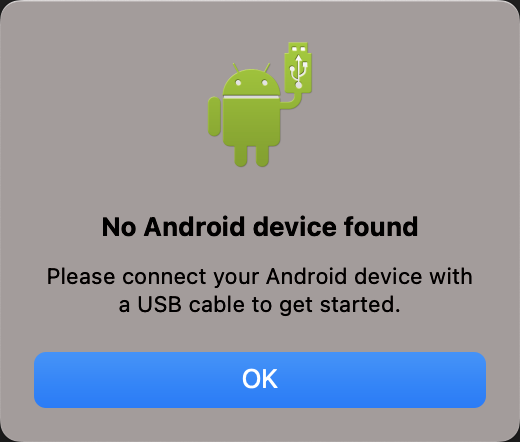
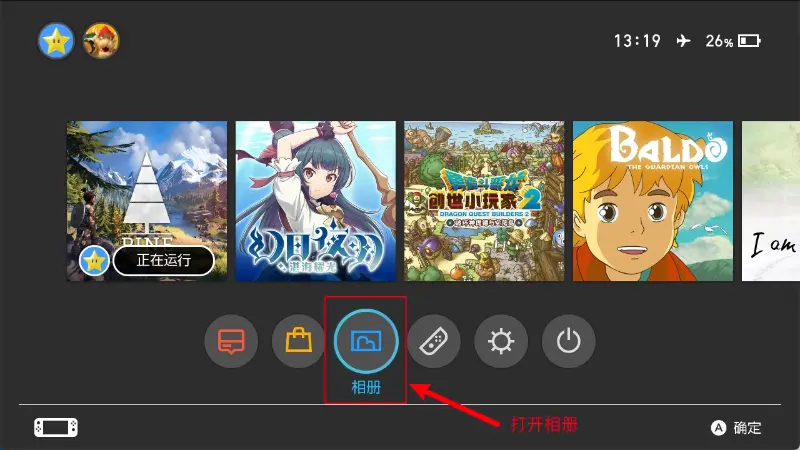
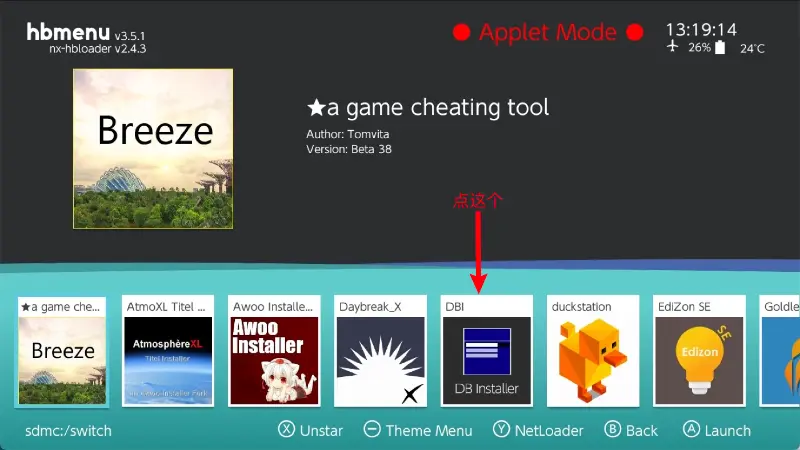
按照下面步骤打开switch上的dbi软件
- 点开相册
- 点选DBI
给switch安装游戏
- 运行MTP服务
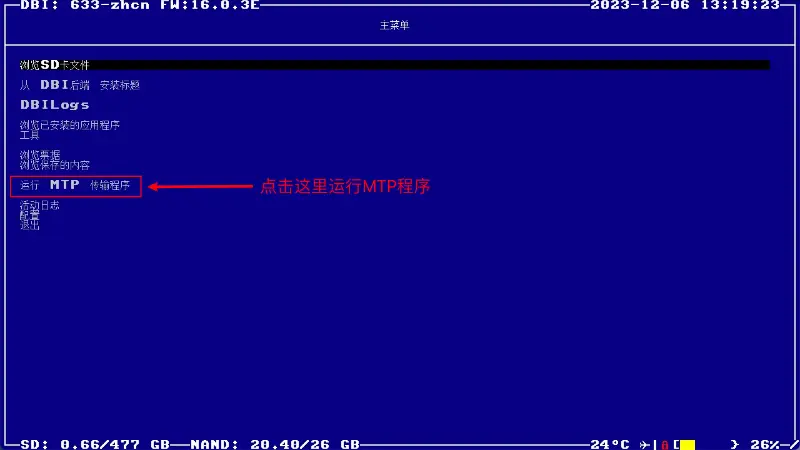
运行MTP服务后,会提示我们将switch和电脑连接上。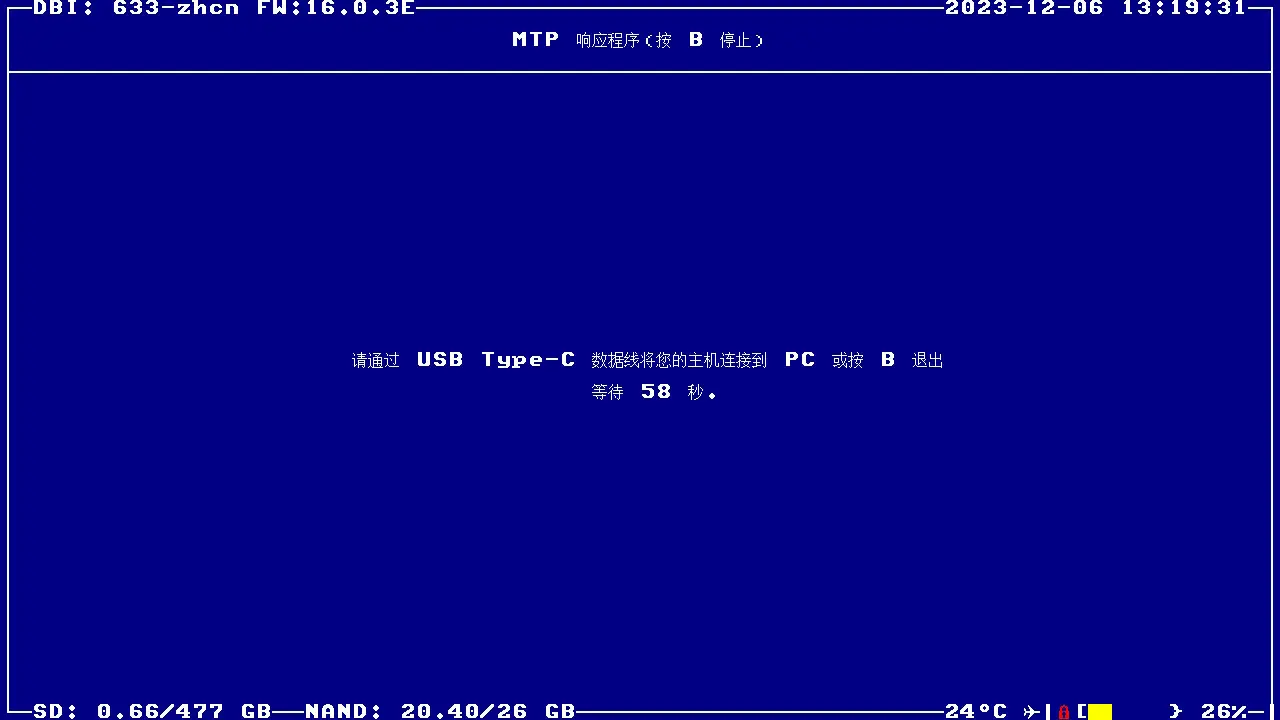
我们根据提示将switch和电脑通过数据线连接上,之后显示如下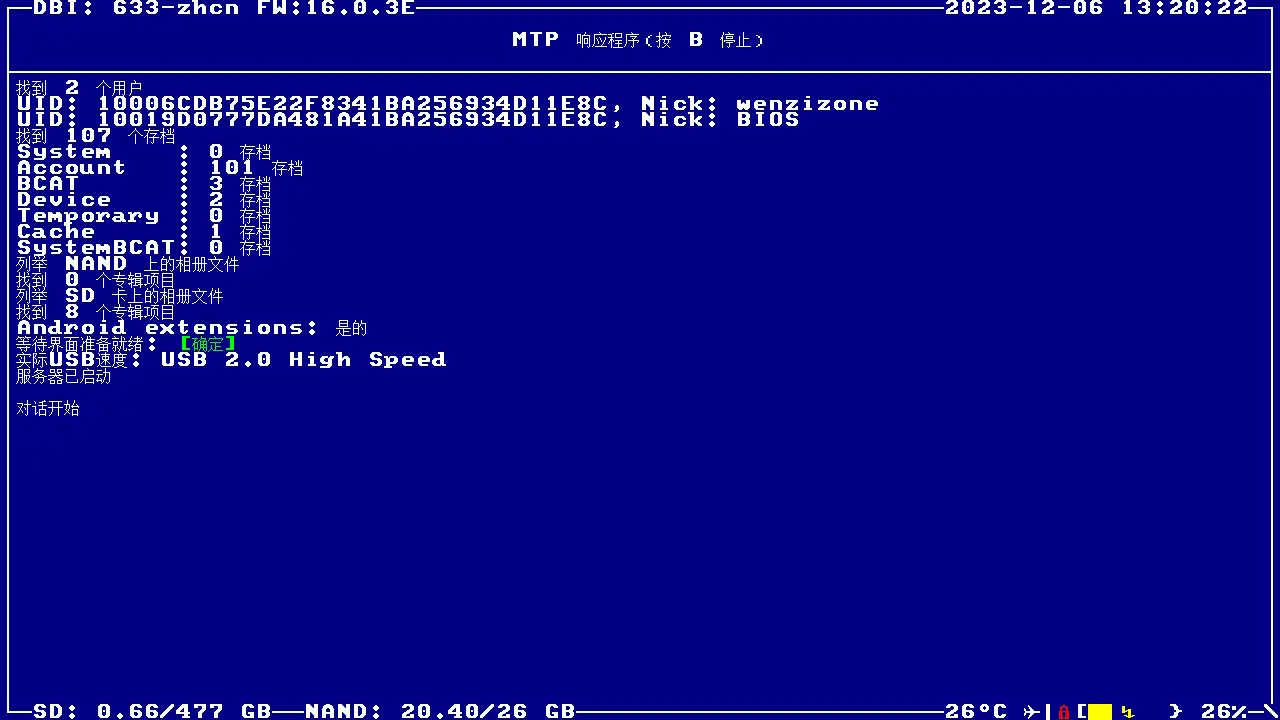
现在我们回到电脑上,看到安卓传说助手也连接上了。如图所示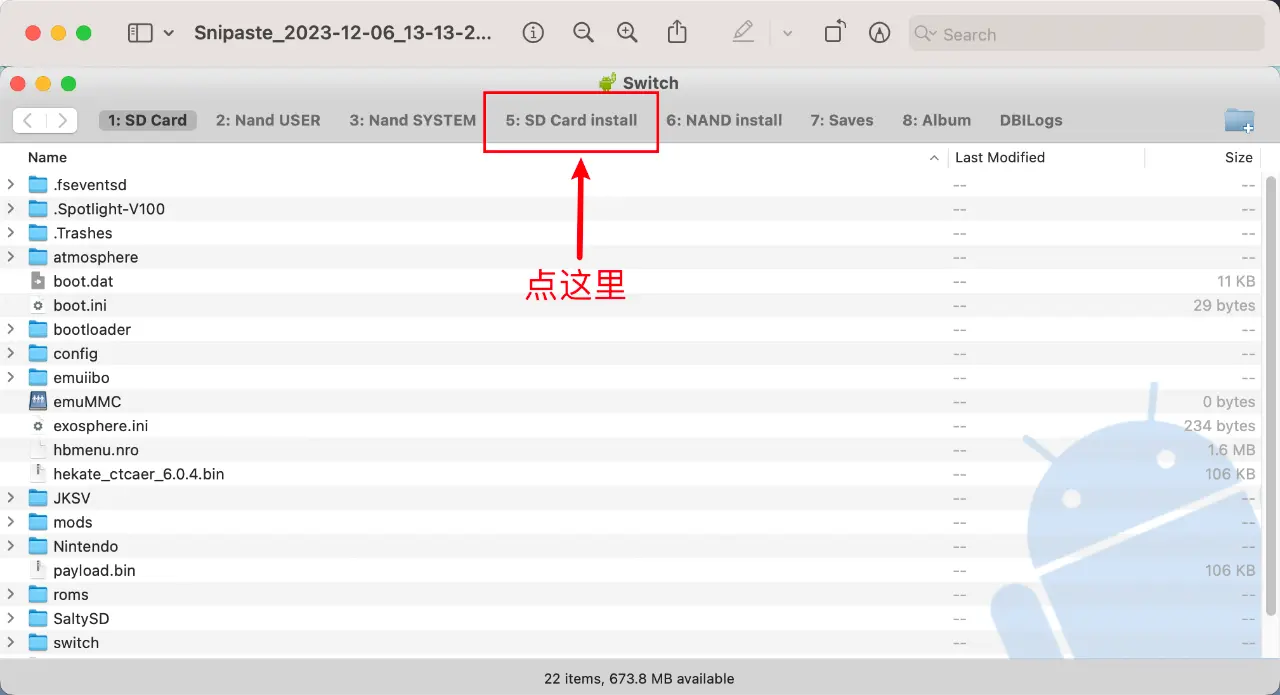
- 开始安装游戏
接下来,如上图,点击”5:SD Card install”,进入到sd安装模式
然后我们只需要把我们想要安装的游戏的文件拖拽进来就会开始安装了。如图所示
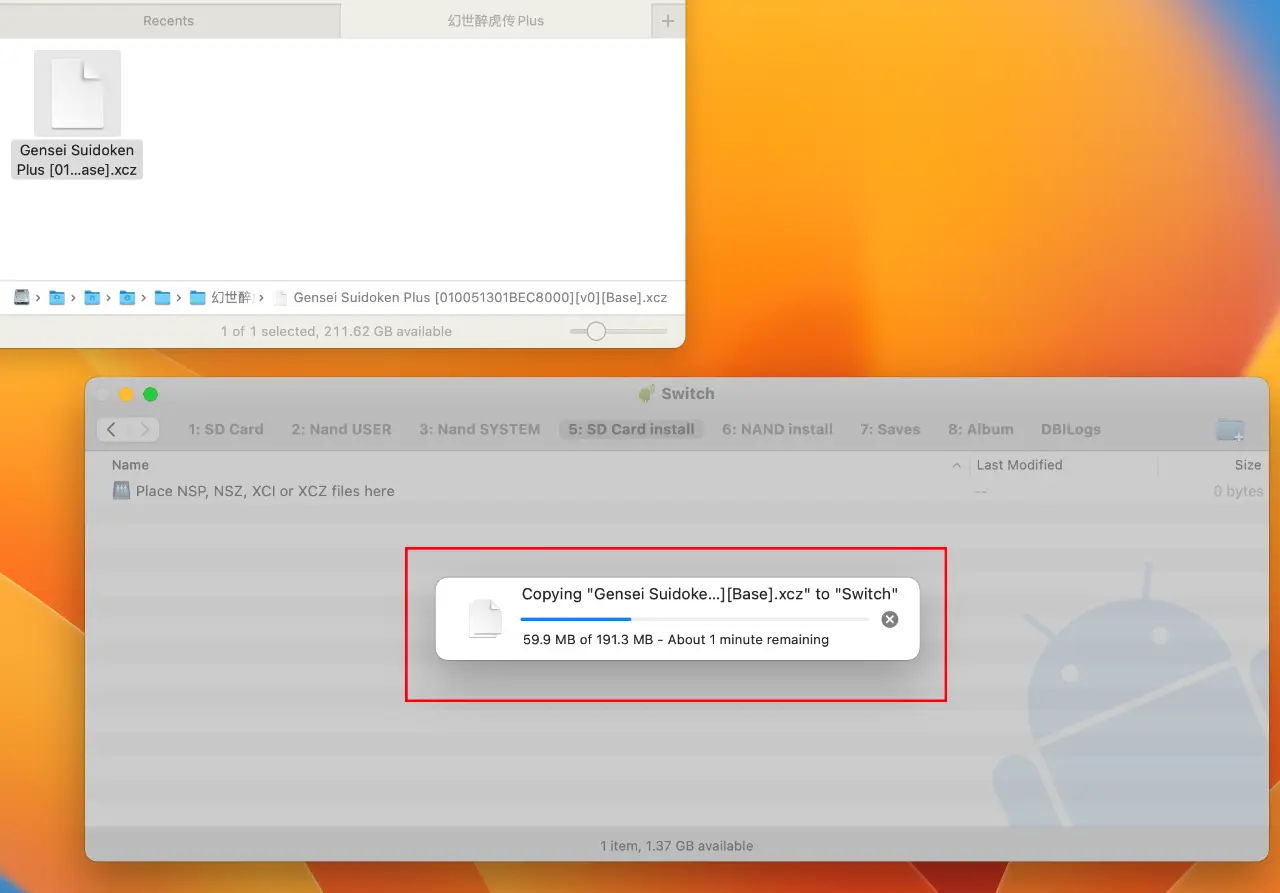

随着耐心的等待。游戏顺利安装完毕。如图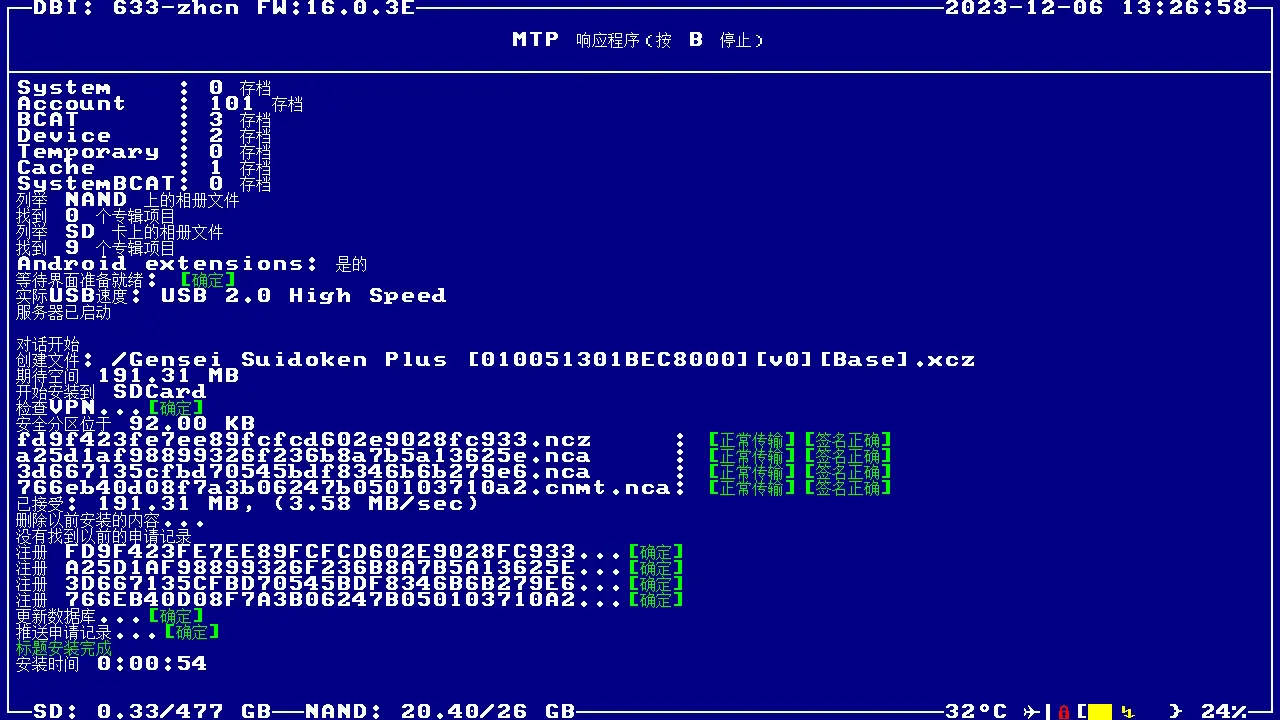
接下来就可以享受游戏的快乐了
commander one pro
相信,用过windows的人,一定都使用过Total Commander,是否也曾感叹Total Commander那方便的文件管理,文件拷贝传输的功能。
我要说的是。Mac下也有这么一款app. 那就是commander one pro
本章节就来介绍使用commander one pro来给switch安装游戏
先来看一下commander one pro软件打开的样子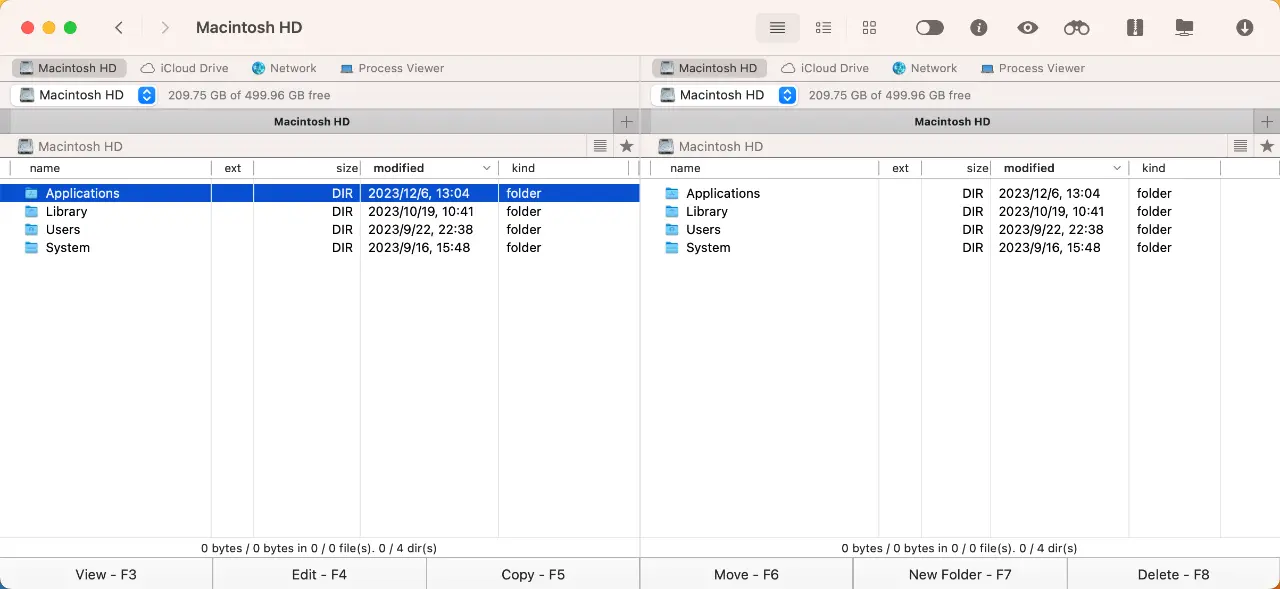
接下来,让我们将switch和电脑连接上,并打开switch上的DBI软件。如果不知道如何打开DBI,方法可以参考这里
安装游戏
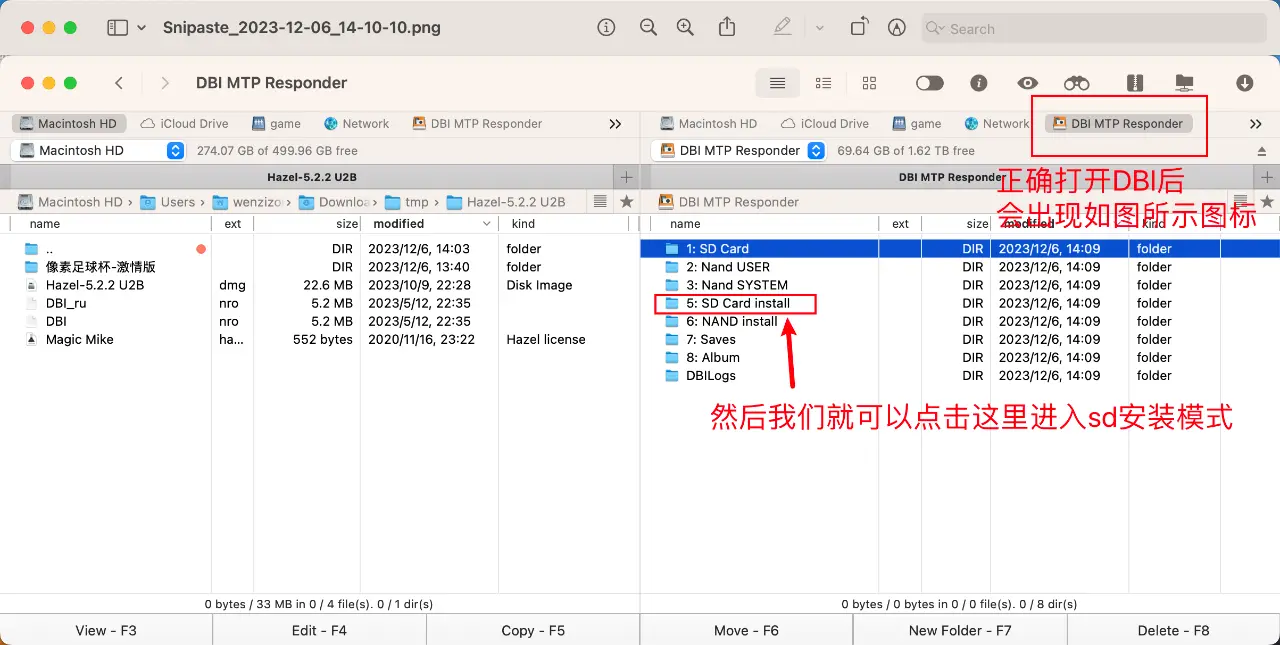
如上图所示,进入sd安装模式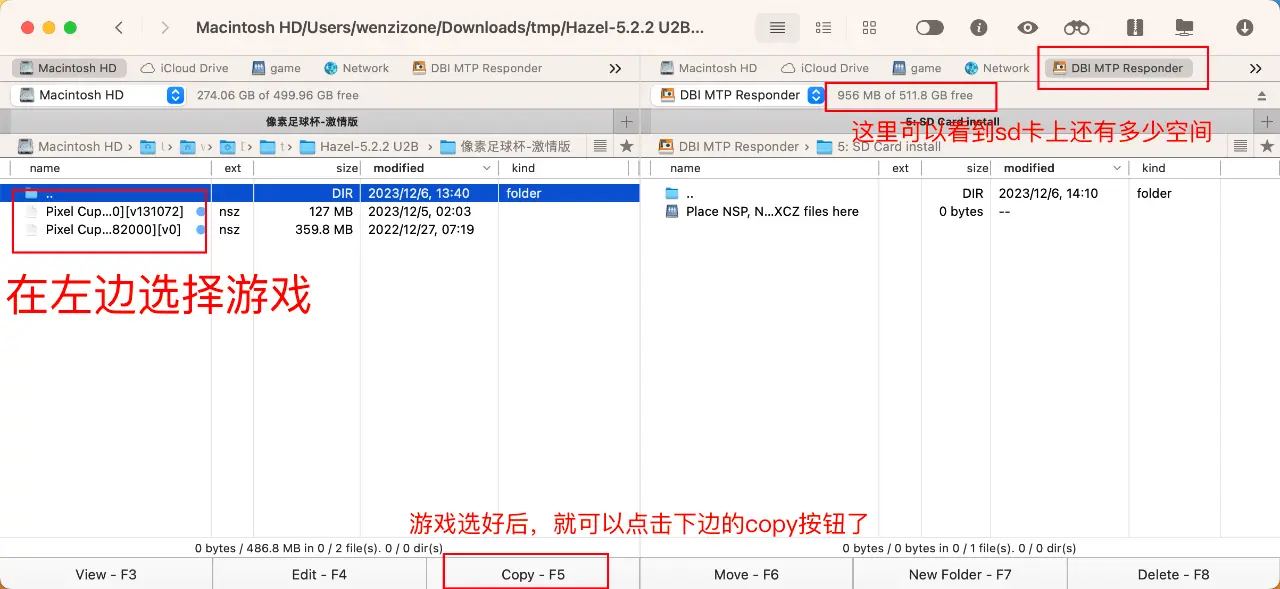
在左边选择想要安装的游戏,然后点击copy按钮
这里有两种方式,
- 使用队列

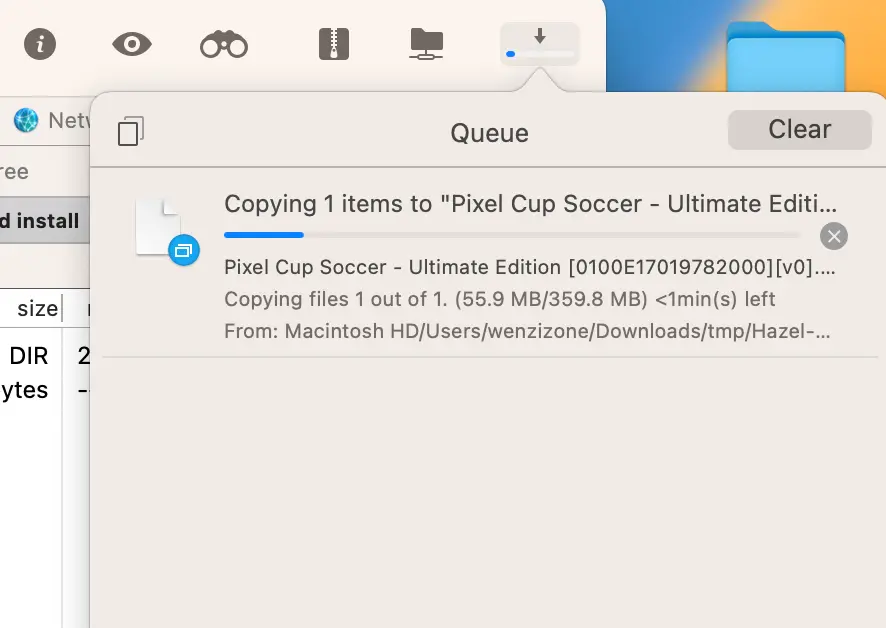
使用队列的好处:如果安装的游戏比较大,你依然可以继续进行后续的操作,比如去找其他需要安装的游戏,然后放入队列。
- 不使用队列
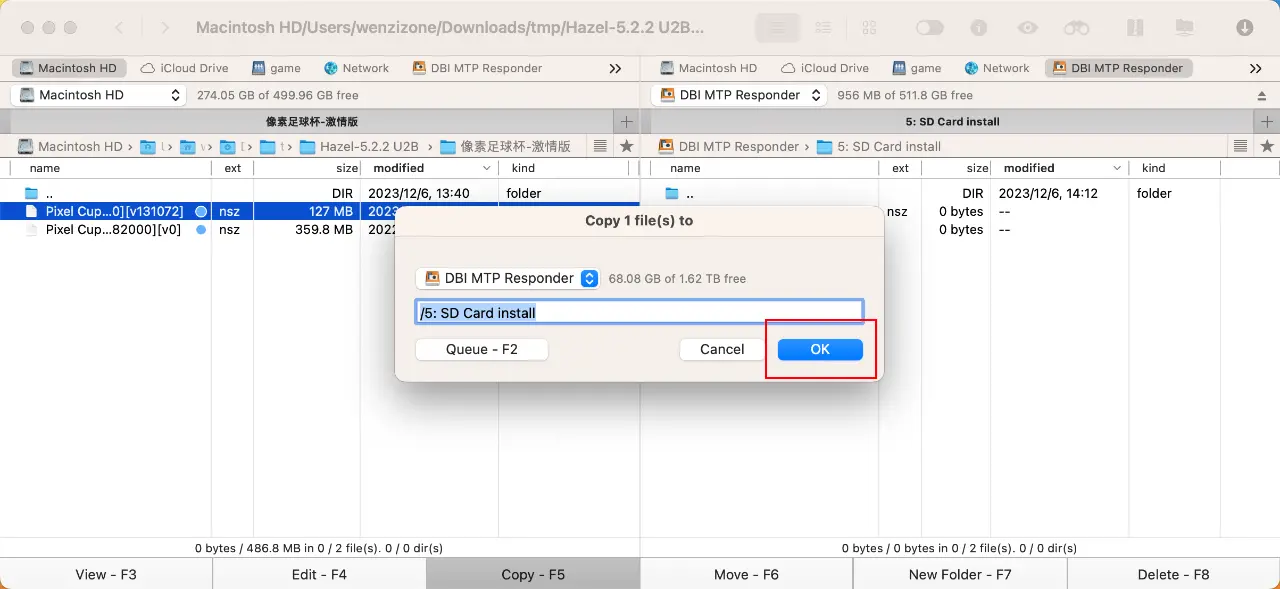
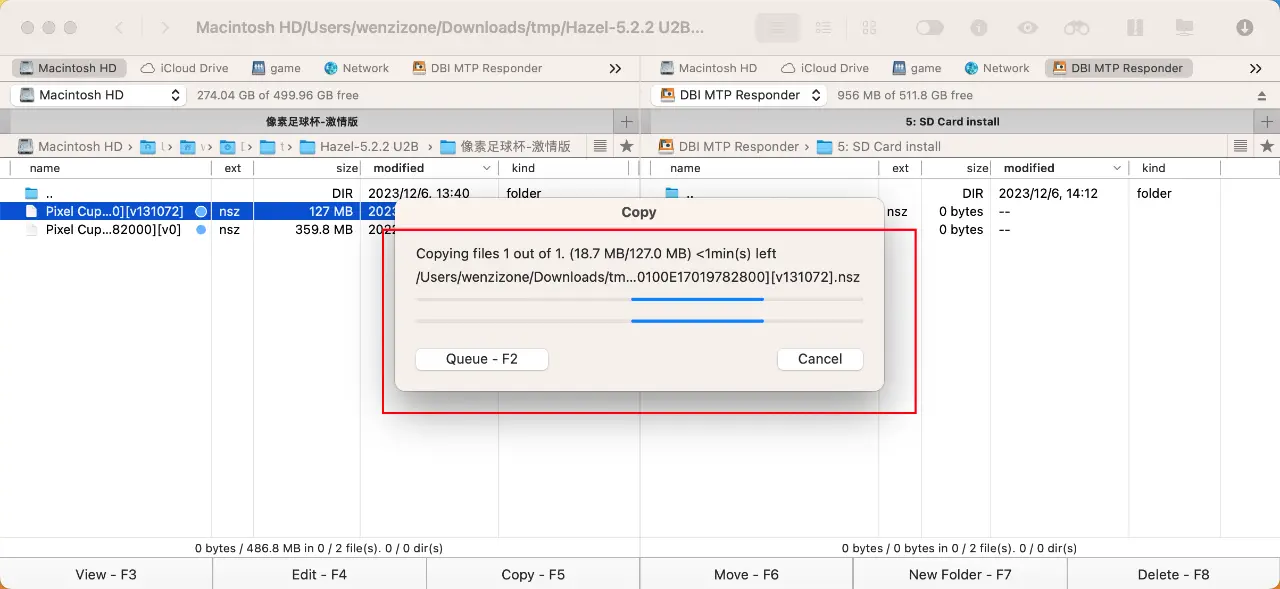
不使用队列的坏处:如果安装的游戏比较大,我们就只能一直等待游戏安装完毕后,才能继续后面的动作
到此本篇文章就结束了。祝愿大家游戏快乐
本文用到的软件的下载链接:
| 软件名 | 下载 | 下载 |
|---|---|---|
| 安卓传输助手 | 官方下载 | 城通网盘 |
| commander one pro | 苹果商店 | 城通网盘 |